


Socio: Laburo
Laburo ayuda a optimizar procesos de reclutamiento. A través de la integración con Kudert se puede automatizar el envío de pruebas y visualizar los resultados directamente en la plataforma de Laburo, en el perfil de cada candidato.
Paso 1: Conectar Kudert con Laburo
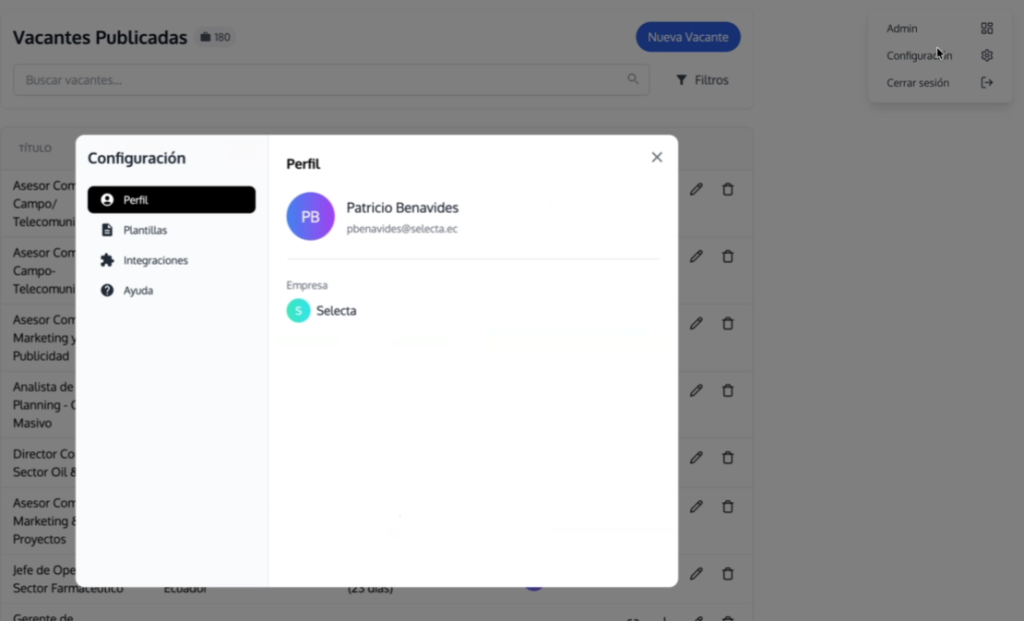
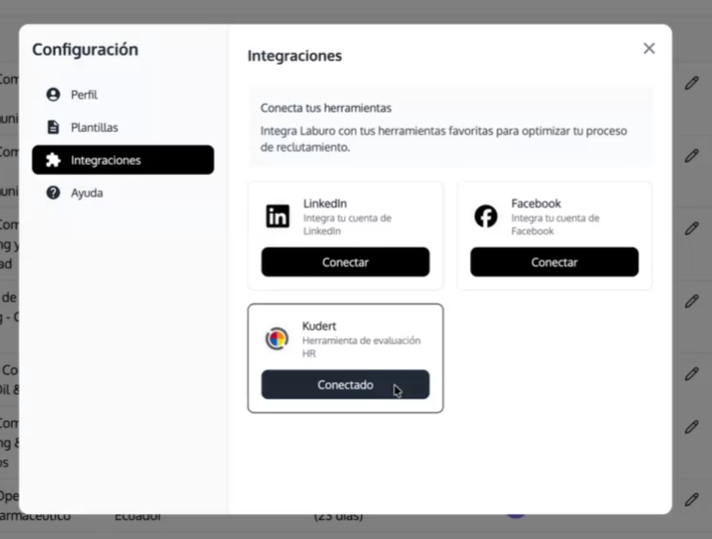
- Dentro de Laburo, ve a Tu nombre → Configuración → Integraciones
- Busca «Kudert» y haz clic en Integrar
- Ingresa tu nombre de usuario y contraseña de Kudert
- Haz clic en Enviar y quedará conectado
Paso 2: Crear una vacante con Kudert activado
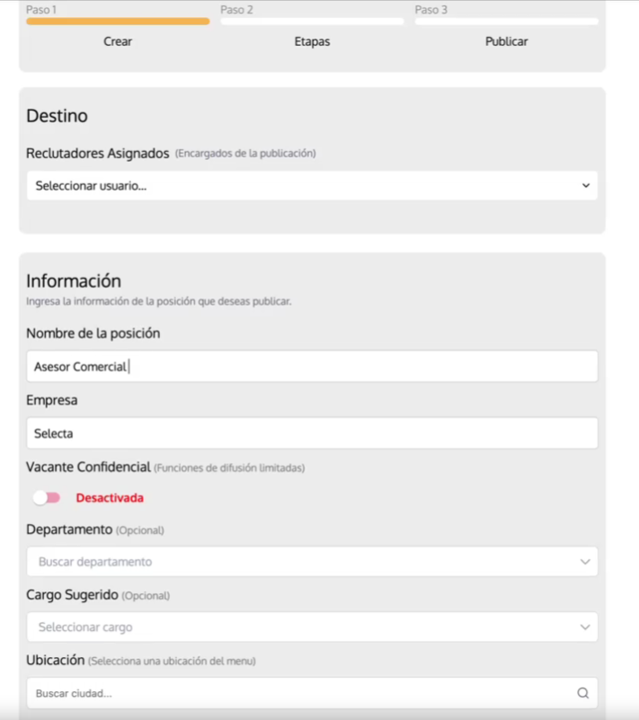
- Ve al módulo de Vacantes → Crear una vacante
- Ingresa toda la información de la vacante
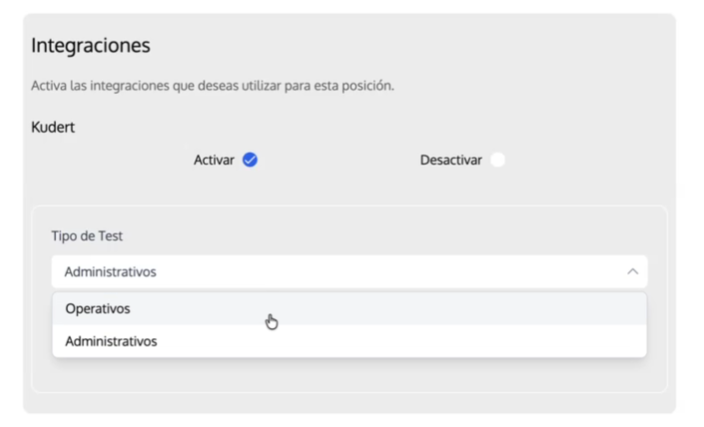
- En la parte final, busca la integración «Kudert» y pon Activar
- Selecciona el tipo de test a enviar:
- Operativo
- Administrativo
- Opcional: revisa si quieres enviar un test de ética adicional
- Completa el resto, haz clic en Continuar y luego en Publicar vacante
Paso 3: Configurar el envío automático de evaluaciones
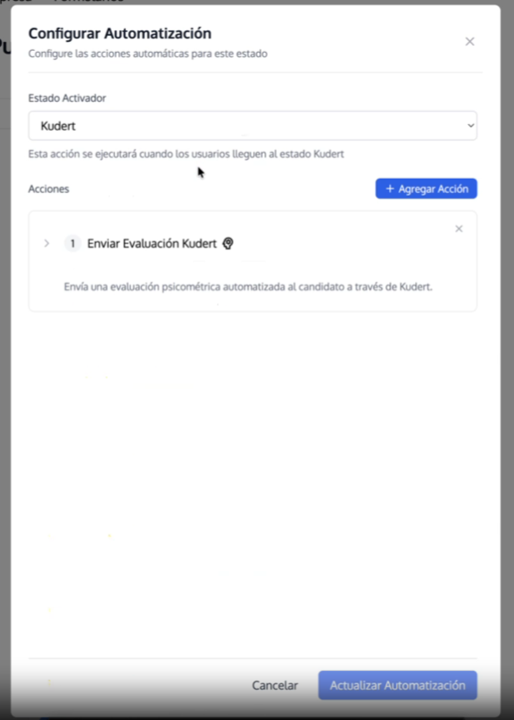
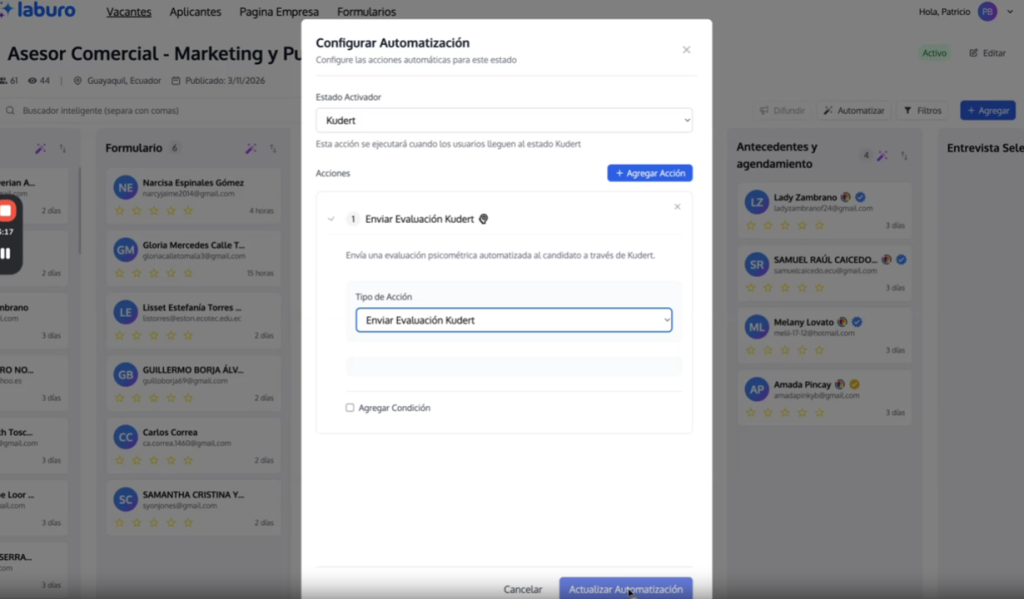
- Entra al módulo de Vacantes→ puedes seleccionar cualquier vacante para automatizar la etapa de Kudert que tradicionalmente se hacía manual.
- Dentro de los módulos, ingresar al módulo de Kudert . Elige «Enviar evaluación Kudert» y guarda
- Lo único que hay que hacer es Agregar acción → Enviar evaluacion Kudert y click en «Actualizar Automatizacion»
- Los candidatos mostrarán el logo de Kudert en gris cuando la prueba está pendiente
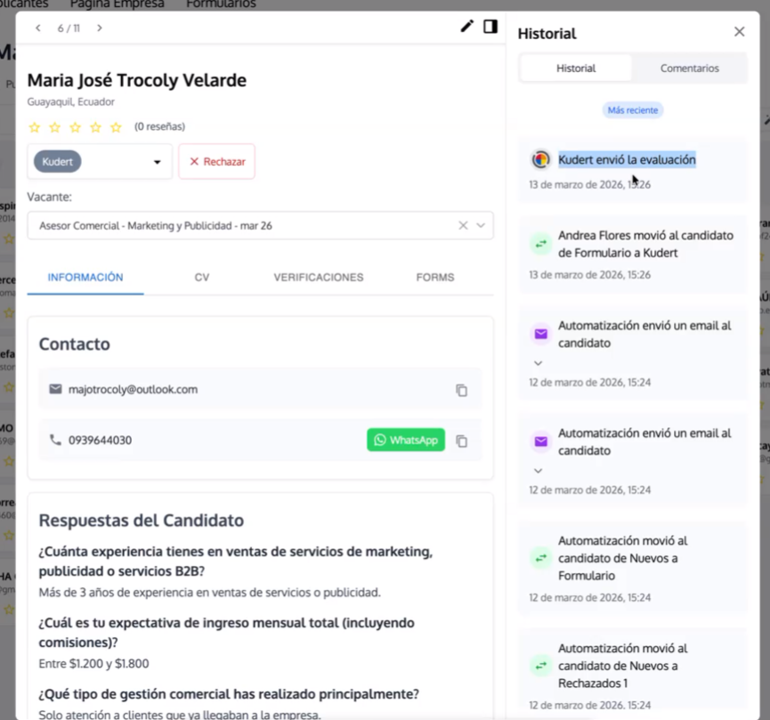
- Cuando un candidato pasa de una etapa a otra, se envía automáticamente la prueba
- En el historial del candidato aparecerá: «Kudert le envió la evaluación»
Paso 4: Ver los resultados de los candidatos
Una vez que los candidatos completaron su prueba, podrás ver los resultados directamente en Laburo:
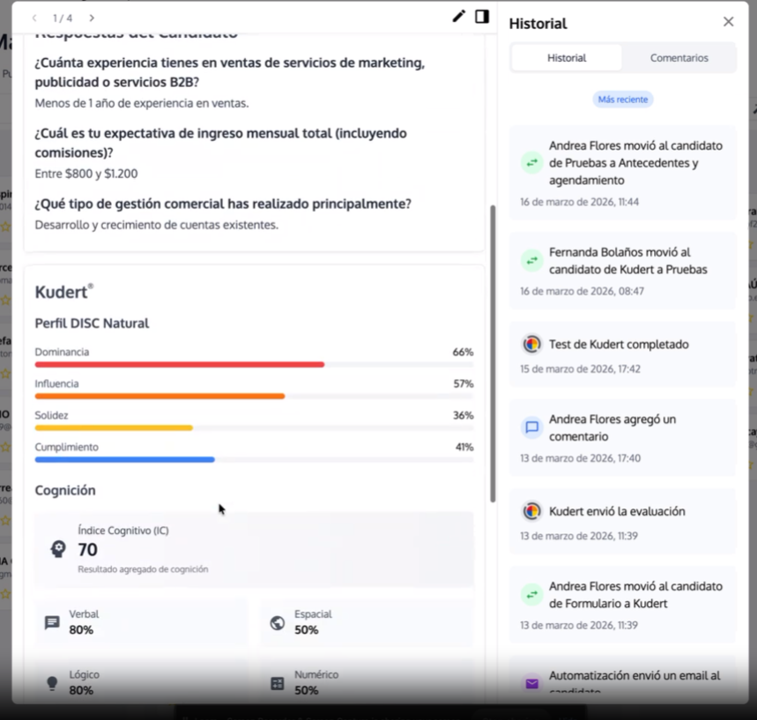
- Entra al perfil del candidato
- Podrás ver su prueba completa que incluye:
- 📊 DISC (conducta)
- 🧠 Prueba cognitiva
- ❤️ Índice emocional
- Puedes descargar el reporte completo
Paso 5: Filtrar candidatos por resultados Kudert
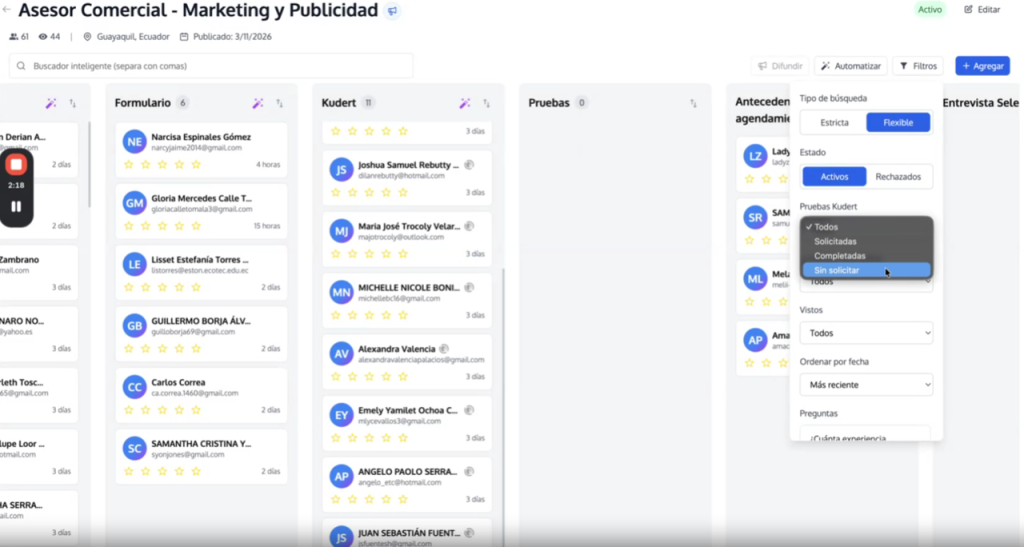
Laburo permite filtrar en base a los resultados de Kudert:
- ✅ Completados (ya hicieron la prueba)
- ⏳ Solicitados (se envió pero no completaron)
- 📭 Sin solicitar (aún no se envía la prueba)
Esto permite dinamizar el envío de pruebas y centralizar los resultados de manera ágil y ordenada.
Soporte Kudert
Si tienes consultas: soporte@kudert.com